Showing posts with label Tutorial. Show all posts

Saturday, 25 July 2020

Mengatasi Permission Denied WPS Office 10 di Ubuntu

Setelah menginstall snap wps, lalu mau menyimpannya di drive partisi tipe NTFS, muncul error
snap permission deny
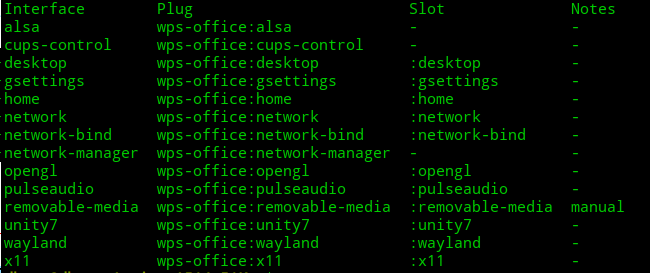
Saya cek dengan $ snap connections wps-office

snap connection


Tampak removable-media tidak terkoneksi alias permission denied

Jalankan $ sudo snap connect wps-office:removable-media
lalu kembali $ snap connections wps-office

connected media snap


Pada removable-media sudah terhubung.

Sekarang saya sudah bisa menyimpan file wps-office pada drive NTFS


Friday, 24 July 2020

Install Moodle di Komputer Server

Selain cara install melalui bitnami, saya mencoba install moodle di komputer server, dengan OS Debian Linux.

Secara garis besar yang dilakukan adalah:
1 Install Debian Server di Komputer server
2 Install moodle di Debian Server
3 Mengonlinekan moodle (apabila ingin diakses secara daring dari mana saja kapan saja)


Saturday, 18 July 2020

Cara Install Free Download Manager di Linux Ubuntu

Bagaimana cara install Free Download Manager di Ubuntu Linux? Saya pergi ke halaman https://www.freedownloadmanager.org/download-fdm-for-linux.htm. Kemudian klik Free Download di bawah Download for Linux.  Ada notifikasi sedang mendownload file freedownloadmanager.deb. Type deb adalah tipe file untuk program di linux.

Setelah selesai, saya buka terminal dan pergi ke folder freedownloadmanager.deb berada, yaitu folder Downloas; ketikkan cd Downloads untuk berpindah ke folder Downloads.

Dalam folder Downloads saya ketikkan perintah: sudo dpkg -i freedownloadmanager.deb [enter]

masukkan password dan tunggu proses instalasi Free Download Manager selesai. Setelah selesai, coba jalankan,

Saya buka youtube, dan copy satu link video di youtube, lalu paste kan URL itu ke add Download pada Free Download Manager, klik OK. maka akan muncul pilihan resolusi video untuk saya download, termasuk ukuran filenya.

download youtube di linux


Sunday, 5 July 2020

Cara Kirim File dari HP Android ke Laptop dengan Mudah

Ketika mengirim file (foto, pdf dsb) ke laptop, yang saya tahu adalah dengan kabel data untuk copy paste, atau dengan aplikasi Share-it, atau bisa juga dengan perantaraan web WhatsApp. Kabel data lumayan repot colok colok kabel. Aplikasi Share-it, kurang suka dengan iklannya, lagian harus laptop dengan Windows saya pikir, sedangkan sekarang saya lebih sering di Ubuntu. Dengan web WhatsApp perlu internet, jika foto dikirim, size dan resolusi foto akan berkurang.

Tadi coba cari filezilla, yang konon katanya bisa untuk transfer file dengan mudah. Saya carinya di playstore, yang muncul kebanyakan ftp server, dan hampir semuanya ada iklannya (contain ads). Ada yang tidak beriklan: FTP Server Plus. Sempat saya coba install dan jalankan. Berhasil dengan sempurna, file-file saya bisa diakses dari browser firefox di Ubuntu. Sayangnya untuk mengaktifkan FTP server ini , hp harus connect internet. Ini yang agak khawatir, takutnya data-data file saya dimaling orang. Apalagi saya lihat developer aplikasi ini di Playstore dari Israel, Ashdod. Hiii.......

Saya teringat file manager dari Xiaomi. Saya buka, dan ternyata sudah ada menu FTPnya. Saya coba dan berhasil baik. Berikut saya bagikan cara kirim file dari hp android ke laptop dengan mudah dengan ftp dari hp xiaomi ke laptop ubuntu saya.

ftp hp xiaomi

1. Pilih FTP pada file manager xiaomi. Akann muncul tulisan: No Wi-Fi networks. Tandanya tidak ada jaringan wifi dari laptop.

2. Buka setting OS Ubuntu ke bagian Nework.

network ubuntu
Pilih Hotspot, enable.  akan muncul pengaturan hotspot. Isikan SSID dengan nama yang kita kehendaki misalnya Ampunku. lalu klik Save (pengaturan lain boleh diabaikan atau diatur sesuai keinginan)

pengaturan wifi ubuntu

Dengan begitu, berarti laptop OS Ubuntu kita sebagai penyedia hotspot, dan HP android kita yang akan kita konekkan ke laptop.

2.  Nyalakan Wi-Fi di hp Android, dan hubungkan ke hotspot yang sudah kita buat tadi, misalnya saya td Wi-Fi Ampunku.

3. Buka kembali File Manager, lalu FTP. Sudah ada tanda bahwa Wi-Fi Status tersedia. Tap Start. Akan ada pilihan tipe koneksi (Connection type): Portable (not secure) dan Password-protected. Saya memilih Portable, biar tidak repot memasukkan password lagi. Tap OK. Akan muncul alamat ftp,

ftp di hp xioami

4. Buka browser firefox atau apa saja di laptop. Masukkan alamat ftp tadi, misalnya saya ftp://10.42.0.133:2784  dan enter

5. Kita sudah dapat mengakses file hp android kita melaui browser di laptop. Tinggal buka folder, dan pilih file nya untuk mendownload, File yang kita pilih akan tersimpan pada folder download dari browser kita. Mudah sekali bukan? :)

untuk mengakhiri, tap stop di file manager hp, nonaktifkan hotspot di Ubuntu.


Wednesday, 1 July 2020

Install UbuntuDDE Dual Boot dengan Windows 10

Cara ini yang saya lakukan untuk menginstall UbuntuDDE di laptop Acer yang sudah ada Windows 10.

Pertama, mendownload file iso UbuntuDDE di alamat: https://ubuntudde.com/download/

Kedua, membuat bootable USB UbuntuDDE dengan menggunakan Etcher. Siapkan USB Flashdisk ukuran minimal 4GB. Balena etcher download dari alamat: https://www.balena.io/etcher/ . Pilih Etcher for Windows yang portable.  Jalankan; pilih file iso UbuntuDDE, pilih usb drive, dan flash hingga selesai proses validasi. Flashdisk akan diformat oleh Etcher, jadi amankan data yang ada didalamnya terlebih dahulu.

Keempat. Restart Windows 10 dan boot dari USB sehingga tampil di layar seperti gambar di bawah. Lalu pilih Start UbuntuDDE secara live usb.

install ubuntuDDE

Apabila tidak bisa masuk boot USB, harus terlebih dahulu masuk ke BIOS Laptop dan menonaktifkan Secure Boot. Nonaktifkan FastBoot (jika ada). Pada Main; atur F12 Boot Menu menjadi enable. Pada bagian Boot, atur Boot Priority ke USB Flashdisk. Simpan dan restart hingga bisa masuk ke USB Bootable. Pada saat boot tekan F12 dan pilih boot  dari USB.

Apabia sudah bisa menjalankan UbuntuDDE secara live USB, berarti tinggal melakukan install UbbuntuDDE. Untuk itu perlu ruang kosong partisi hardisk. Jalankan aplikasi Gparted untuk membuat ruang kosong yang diperlukan untuk instalasi UBuntuDDE. Partisi drive C atau drive D dari sistem Windows bisa diperkecil dengan GParted. Biarkan ada unallocated space, misalnya 50GB, ini untuk instalasi UbuntuDDE.

Kelima, Install UbuntuDDE; klik Install UbuntuDDE 20.04 LTS, hingga muncul Welcome screen berikut:

install ubuntuDDE

Klik next, tentukan lokasi: Asia, Zone: Makassar (atau sesuai tempat berdasarkan pembagian waktu WIB, WITA atau WIT di Indonesia)

Keyboard sistem English. Next.

Pada langkah di bagian Partitions, pilih manual Partitioning;

Pilih unallocated free space, dan tambah (buat) 3 partisi:
  1. ESP (UEFI only):
    Size: 500MB Recommended
    File System: FAT32
    Mount Point: /boot/efi
    Flag : boot (Make sure to tick)
  1. Root Partition:
    Size: Rest of the available disk space
    File System: ext4
    Mount Point: /
  1. Swap Partition (Optional):
    Size: 2x Primary Memory Size
    File System: swap
Note: ESP partition (EFI System Partition) is only required for the computer that supports UEFI Boot System. For the Legacy Boot System ESP partition is not needed.

Next.

Isikan login detail:

login details

Next, , Next ,,Install Now, sampai proses instalasi selesai.

Restart.  (lepas USB Bootable dan Enter saat restart, ikuti petunjuk yang tampil di layar)

Saat laptop hidup kembali, seharusnya masuk ke grub Ubuntu dengan tampilan seperti gambar pertama paling atas, tetapi ada pilihan masuk UbuntuDDE dan di bagian bawah ada pilihan untuk masuk Windows 10. Jadi ada dua pilihan boot: UbuntuDDE 20.04 LTS dan Windows 10.


Akan tetapi, pada kasus tertentu, ketika restart, laptop Acer langsung masuk ke windows, tanpa ada pilihan dual boot. Untuk mengatasi masalah ini perlu di setting BIOSnya kembali.

Saat restart, tekan F2 dan masuk setting BIOS.

Pada bagian Security, set Supervisor Password (atur password Supervisor).
Pada Bios, cari bagian  Select a UEFI file as trusted for executing. Klik bagian itu, lalu HDD0->EFI->ubuntu->grubx64.efi.  Ketikkan Grub Ubuntu jika BIOS meminta mengetikkan nama.
Selanjutnya pada bagian Boot , atur boot priority pertama adalaah Grub Ubuntu.
Save dan restart.

Hingga muncul menu dual boot UbuntuDDE dan Windows 10.

Saturday, 20 June 2020

Install Google Drive Sync dengan PlayOnLinux

Ketikkan sudo apt-get install playonlinux di terminal, enter. Masukkan password dan ketik y sebagai konfirmasi yes jika ditanya apakah akan meneruskan instalasi.

After this operation, 78,0 MB of additional disk space will be used.
Do you want to continue? [Y/n] y

Tunggu proses instalasi selesai.
Setelah selesai proses instalasi, jalankan aplikasi PlayOnLinux dari daftar aplikasi yang sudah terinstall. Akan muncul menu PlayOnLinux, tunggu hingga loading 100%.
menu PlayOnLinux
Ketikkan di kolom pencarian "Google..."
Pilih Google Drive Sync Enterprise.
Klik Install pada bagian kanan bawah.
Next, next, next

google drive syn on linux

Ada proses download wine:

download wine

Tunggu proses update:

update wine di ubuntu

Klik install, package yang diperlukan wine lagi

update wine

install wine gecko:

wine gecko

Pilih bahasa:
pilih bahasa
download ie
Next, Agree. Next

Downloading fonts and installing them:
download font microsoft

Downloading windowsxp???:

download winxp

Setup cannot continue because a more recent version of Internet Explorer has been detected on this computer. :(

OK

google sync
wait to finish
google drive sync

Selesai.
Kembali ke menu PlayOnLinux:
Pilih Google Drive Sync
Klik Run

Akan muncul layar Gogle Drive Sync aka Backup and Sync:

backup and Sync Google Drive di UBuntu
Selanjutnya login dengan akun gmail dan melakukan Backup and Sync

===========================================


Rekomendasi:
Setelah mencoba PlayOnLinux untuk BackUp and Sync Google Drive ini, saya merasakan aplikasi tidak berjalan baik. Saat memasukkan akun gmail dan password, saya tidak bisa mengetik, yang saya lakukan adalah dengan copy paste dari text editor ubuntu. Proses verifikasi dengan hp juga ada kendala, karena akun saya mengaktifkan veriifikasi. Solusinya dengan verifikasi melalui integrated browser dari ubuntu. Setelah login berhasil, jendela backup and sync kedip kedip tanda aplikasi tidak berjalan normal. Untuk melakukan backup and sync data di partisi NTFS, maka pilihlah dari Folder Media di Sistem Ubuntu, kemudian di bawahnya pilih Nama drive yang sesuai yang sudah dimount lebih dahulu.


Friday, 19 June 2020

Bagaimana Cara Menambah Partisi Root Ubuntu 20.04 LTS?

How to Merge Ext4 Partition? itu yang jadi pertanyaan saya sekaligus pencarian saya di google, ketika hendak menambah jumlah kapasitas partisi sistem Ubuntu 20.04 LTS ini. Awal melakukan instalasi, saya mengalokasikan sekitar lebih 30GB untuk Linux Ubuntu 20.04 LTS ini. Ada dua partisi yang saya gunakan: partisi root sekitar 30GB dan swap sekitar 8GB.

Untuk penggunaan aplikasi perkantoran biasa, ukuran 30GB untuk ubuntu memang sudah lebih dari cukup. Namun belakangan, ketika sudah merasa nyaman dengan sistem operasi komputer ubuntu ini, saya ingin menambah kapasitas ukuran partisi rootnya; partisi swap tetap sekitar 8GB.

partisi dual boot


Tuesday, 16 June 2020

Cara Menghapus Snap di Ubuntu 20.04 LTS

Ubuntu 20.04 LTS secara default menggunakan snap, padahal menurut sebagian orang snap performanya kurang bagus dan membebani kinerja boot. Bagaimana cara menghapus snap di Ubuntu 20.04 LTS? Apakah Aman Menghapus Snap dari Ubuntu 20.04 LTS?

Daftar aplikasi saya yang menggunakan snap di Ubuntu 20.04 LTS

snap di ubuntu 20.04 LTS


Saya uninstall:
sudo snap remove eclipse
eclipse removed

sudo snap remove wine-platform-5-stable
wine-platform-5-stable removed

sudo snap remove snap-store
snap-store removed

sudo snap remove wine-platform-runtime
wine-platform-runtime removed

sudo snap remove gtk-common-themes
gtk-common-themes removed

sudo snap remove gnome-3-34-1804
gnome-3-34-1804 removed

sudo snap remove core18
core18 removed

sudo snap remove gtk2-common-themes
gtk2-common-themes removed

Unmount the snap core service

You'll need to replace the xxxx with the actual ID inside the core directory on your system, which you can find out by running df

df


sudo umount /snap/core/9066
sudo umount /snap/core/9289
sudo apt purge snapd

Reading package lists... Done
Building dependency tree
Reading state information... Done
The following packages will be REMOVED:
snapd*
0 upgraded, 0 newly installed, 1 to remove and 39 not upgraded.
After this operation, 105 MB disk space will be freed.
Do you want to continue? [Y/n] y
(Reading database ... 226494 files and directories currently installed.)
Removing snapd (2.44.3+20.04) ...
Processing triggers for mime-support (3.64ubuntu1) ...
Processing triggers for gnome-menus (3.36.0-1ubuntu1) ...
Processing triggers for man-db (2.9.1-1) ...
Processing triggers for desktop-file-utils (0.24-1ubuntu3) ...
(Reading database ... 226425 files and directories currently installed.)
Purging configuration files for snapd (2.44.3+20.04) ...
Stopping snap-core-9066.mount
Stopping unit snap-core-9066.mount
Waiting until unit snap-core-9066.mount is stopped [attempt 1]
snap-core-9066.mount is stopped.
Removing snap core and revision 9066
Removing snap-core-9066.mount
Stopping snap-core-9289.mount
Stopping unit snap-core-9289.mount
Waiting until unit snap-core-9289.mount is stopped [attempt 1]
snap-core-9289.mount is stopped.
Removing snap core and revision 9289
Removing snap-core-9289.mount
Stopping snap-snapd-7264.mount
Stopping unit snap-snapd-7264.mount
Waiting until unit snap-snapd-7264.mount is stopped [attempt 1]
snap-snapd-7264.mount is stopped.
Removing snap snapd and revision 7264
Removing snap-snapd-7264.mount
Stopping snap-snapd-7777.mount
Stopping unit snap-snapd-7777.mount
Waiting until unit snap-snapd-7777.mount is stopped [attempt 1]
snap-snapd-7777.mount is stopped.
Removing snap snapd and revision 7777
Removing snap-snapd-7777.mount
Final directory cleanup
Discarding preserved snap namespaces
Removing extra snap-confine apparmor rules
Removing snapd cache
Removing snapd state

Remove any lingering snap directories

rm -rf ~/snap
sudo rm -rf /snap
sudo rm -rf /var/snap
sudo rm -rf /var/lib/snapd

Enjoy a snap-free Ubuntu

It's that simple, now your Ubuntu 20.04 system is free of Snaps! 🙂

sumber: https://www.kevin-custer.com/blog/disabling-snaps-in-ubuntu-20-04/

Sunday, 14 June 2020

Cara Uninstall Aplikasi yang terinstall dengan Wine di Ubuntu

Beberapa waktu yang lalu saya mencoba untuk menginstall Zekr versi windows di Ubuntu 20.04 LTS. Ini karena sebelumnya saya tidak berhasil menjalankan aplikasi zekr di lingkungan linux Ubuntu. Iseng saja coba install zekr versi windows, dengan bantuan Wine, barangkali bisa. Wine sendiri secara sederhananya adalah aplikasi di linux untuk memfasilitasi sistem linux agar dapat menjalankan aplikasi windows. Mungkin bisa dibilang emulator windows di linux.

Ternyata setelah saya install zekr dengan Wine di Ubuntu 20.04 LTS, saya juga tidak berhasil menjalankan aplikasi zekr. Tapi syukurnya saya berhasil install Zekr di Ubuntu 20.04 LTS dengan mendownload versi linuxnya sendiri. Sehingga sekarang saya ingin menghapus zekr di wine tersebut. Lalu bagaimana caranya?

Buka terminal dan jalankan perintah: wine uninstaller [enter]

akan muncul jendela wine; Add/Remove Programs.

menghapus aplikasi di wine


Pilih aplikasi yang mau dihapus, dalam hal ini adalah zekr. Klik Modify/Remove, lalu uninstall.

uninstall zekr windows di UBuntu

Setelah selesai, klik Close. OK